提案や報告の資料を作るとき、話の順番を考えて、1枚ずつ文字を置いて、図やレイアウトを整えるところまで、ぜんぶ自分でやっているのではないでしょうか。時間がかかっているのは中身を考える部分ではなく、形にする部分のほうだと感じている人も多いと思います。
パワーポイントをAIで自動生成すると、この「形にする部分」をまとめて任せられます。何の資料を作りたいのかを文章で渡せば、スライド1枚ずつの見出しと中身(構成)が組まれ、そのままスライドの形になり、PowerPointのファイルとして書き出せます。ただし、返ってきたものをそのまま提出できるわけではありません。自分の作業が、資料を作る作業から、AIに渡す情報を決める作業と、返ってきたものを確かめる作業に変わります。
同じことは、使い慣れたチャットAIでもできます。自分用のメモや社内で一度話すだけの資料なら、そちらで足りることも多いはずです。社外に出す資料や、会社が認めたツールしか使えない環境であれば、日本語のビジネス資料向けにデザインが用意されているサービスのほうが選びやすくなります。ここでは、そのうちの1つであるAIスライド生成サービス「イルシル」を使って、何の資料を作りたいのかを入力するところから、PowerPointで開いて提出できる状態にするところまで一緒に試してみましょう。
AIには、何の資料かと読む相手と目的を書いて渡しましょう
自動生成の出来は、最初に渡す情報でほとんど決まります。長い文章を用意する必要はありません。次の項目が入っていれば、箇条書きでも1つの文でも構いません。
何について:どんな話題の資料か(新サービスの紹介、月次の売上報告など)
誰に向けて:読む人の立場と、前提をどれくらい知っているか
何を決めてほしいか:承認、比較検討、情報共有のどれか
たとえば「新サービスの紹介資料」だけだと、社内で回すものにも、お客さまに見せるものにも読めます。どちらでも通る当たり障りのない構成が返ってくるのは、このためです。「新サービスの紹介資料を、既存のお客さまの担当者向けに作る。次の商談で乗り換えを考えてもらうのが目的」まで書くと、AIが組む構成の順番が変わります。読む相手が既存のお客さまだと分かれば、サービスの概要を並べるより先に、いま使っているものとの違いから入る構成になりやすくなります。
入力欄は、ログインしたあとのホーム画面の中央にあります。手元に元になる文章があるなら、この3項目の代わりにその文章をそのまま貼り付けても構いません。長い原稿をスライドへ割り当てる考え方は「文章からスライドを作るには。長い原稿を伝わる構成へ変える方法」で説明しています。
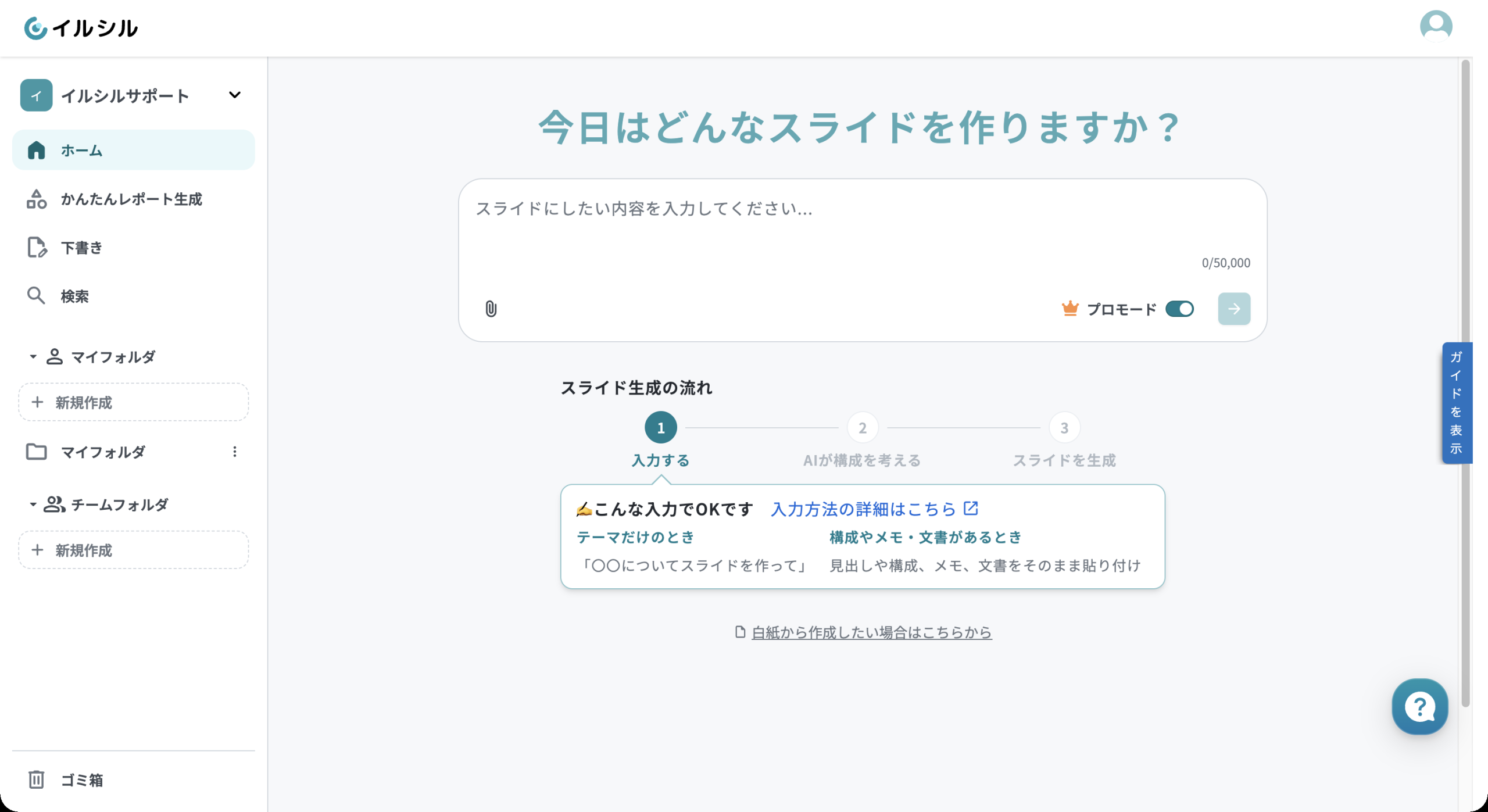
イルシルのホーム画面。作りたい内容を入力するとスライドを生成します
構成ができたら、見出しの並びだけ確かめましょう
入力して送信すると構成の生成が始まり、画面に「構成を生成」「下書きを確認・編集」「スライド生成」というステップが表示されます。既定では、ここで止まらずにスライドまで作ります。
構成の段階で中身を見たいときは、生成中の画面に出る「構成修正」のスイッチをオンにしてください。オンにすると、構成ができた時点でいったん止まり、スライド1枚ずつの見出しと、そこに入れる内容が並んだ画面になります。この設定は保存されるので、次に生成するときも同じ状態から始まります。
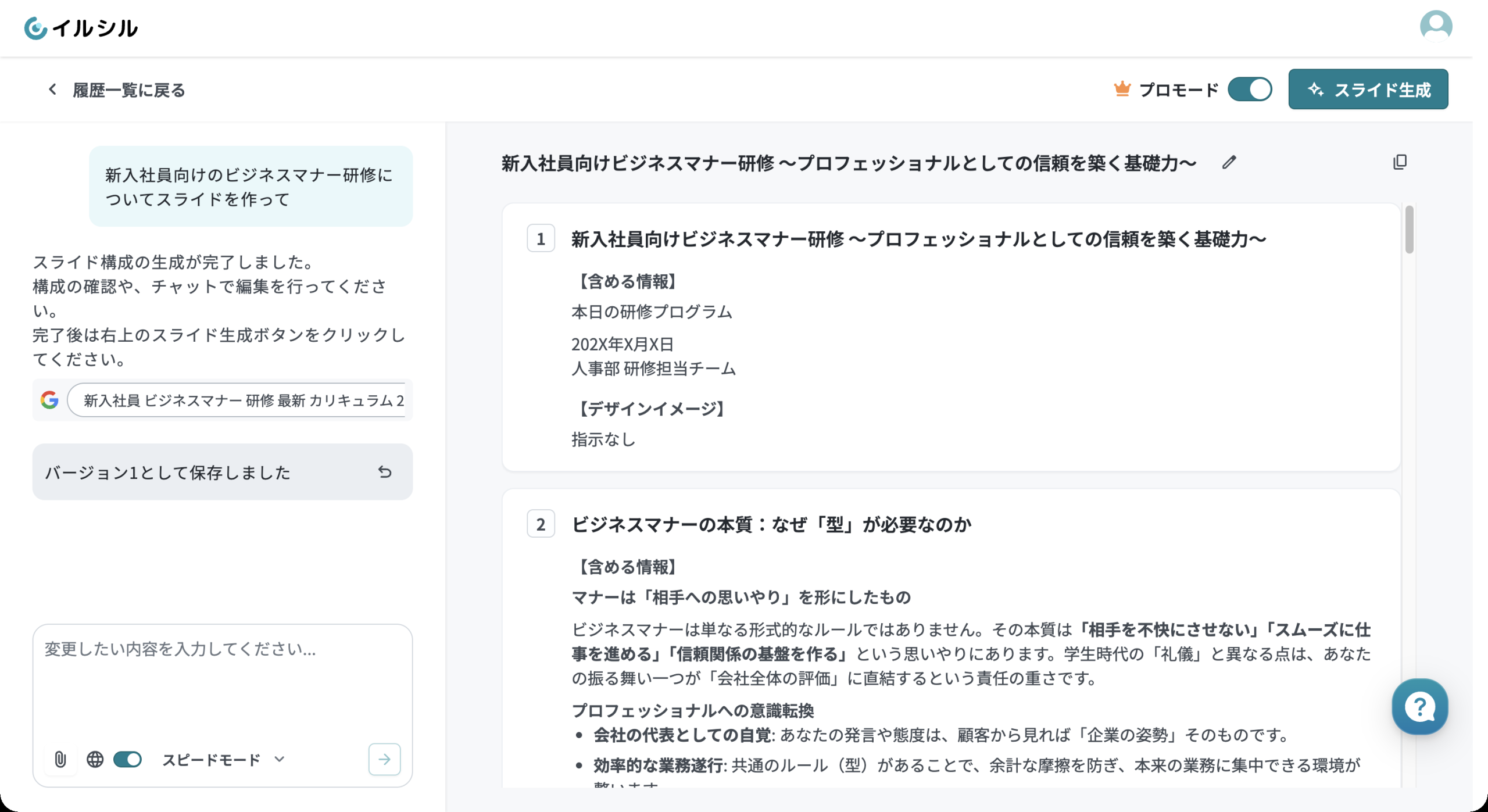
スライドにする前に、構成をチャットで直せます
止まったら、あなたが作業をする番です。画面の左側にチャットの入力欄があるので、直したいところをそこに書いて伝えてください。納得できたところで右上の「スライド生成」を押せば、その構成のままスライドになります。
このとき、構成を1枚ずつ丁寧に読む必要はありません。見出しだけを上から順に読んで、話の順番として通っているかを見れば十分です。気になるところがあれば、そのままチャットで伝えれば直してもらえます。できあがったスライドを1枚ずつ直すより、構成の段階で見ておくほうが早く終わります。
PowerPointの形式で書き出しましょう
構成が固まったら、PowerPointの形式(PPTX)で書き出します。
編集画面で、スライドの文言と、表やグラフに入った数値を直す
画面左上のファイルメニューから「PPTX書き出し」を選ぶ
「フォントのインストールはお済みですか?」という確認が出るので、案内されたヘルプの手順でフォントを入れてから「スライドをPPTX形式で出力する」を押す
フォントの確認は飛ばさないでください。イルシルで使っているフォントがPCに入っていないと、PowerPointが別のフォントに置き換えて表示するため、文字の幅が変わり、行の折り返しや余白の見え方まで画面と違ってきます。なお、PDFとPPTXの書き出しは有料プランの機能です。
開いたら、フォントと素材を先に見ます
開いてまず見るのはフォントです。見出しや本文が、イルシルの画面と違うフォントで表示されていたら、そのフォントがPCに入っていない可能性があります。インストールしてから、もう一度ファイルを開いてください。
次に素材を見ます。イラストやアイコン、画像を敷いた背景は、1枚の画像としてスライドに入ります。PowerPointでは色や形を変えられないので、直したいときはイルシルへ戻って、もう一度書き出すほうが早く済みます。
文章や表、グラフ、図形は、PowerPointの文章・表・グラフ・図形として入ります。数値の打ち替えや文言の修正は、PowerPointでそのまま進められます。ただし、イルシルの画面で見えていた改行の位置がそのまま入るため、文章を大きく足すときは、テキストボックスの幅か改行を自分で調整してください。スライドに書いたメモは、PowerPointのノート欄に入ります。発表用の原稿を書いていたならそのまま使えますし、社外に出すファイルなら、残っていて困る内容がないかを見ておいてください。
書き出したあとの表示をもっと細かく確かめたいときは、「イルシルでパワポ資料を作る。PPTX出力前後の確認点」も合わせて読んでみてください。
そのまま出せるかは、渡す情報と確かめ方で決まります
パワーポイントをAIで自動生成したものを、直さずに提出できるかどうかは、渡す情報と確かめ方で決まります。自分に残るのは、何の資料かと読む相手と目的を決めること、構成の見出しの並びを見ること、書き出したファイルでフォントと素材を見ることです。1枚ずつのレイアウトや文字の置き方は、自分で組み立てなくても資料の形になります。
このうち、渡す情報を決めることは、資料を作る前に自分で決めているはずのことでもあります。誰に向けて、何を決めてほしいのか。そこがはっきりしていれば、返ってくる構成は自分の想定に近づき、直すところも減っていきます。逆に、そこが曖昧なまま何度も生成しても、AIを使った分だけ時間が短くなるわけではありません。
イルシルは無料で登録して試せます。次に作る予定の資料で、何の資料かと読む相手と目的を書いて入力欄に入れてみてください。