AIで作った資料を、上司や取引先に見てもらう段階まで持ってきたとします。あとはPowerPointのファイルにして送るだけ、という場面です。
ここで一度立ち止まる理由があります。自分で1枚ずつ作った資料なら、「この矢印は図形」「このロゴは貼った画像」と、どこが何でできているかを把握しているはずです。ところがAIに組んでもらった資料には、その覚えがありません。
その状態で送ると、相手から「3枚目のアイコンの色を変えてほしい」と返ってきたときに、直せるのかどうかをすぐに答えられません。開いて触ってみて、初めて直せないと分かる。そこからやり取りが1往復増えます。
この記事では、渡す前に直せる範囲を見分ける方法と、相手に何を頼むかで決まる3つの渡し方を見ていきましょう。
PowerPointで開いた資料は、直せる部分と直せない部分が混ざっています
書き出したファイルをPowerPointで開くと、見た目は1枚の資料ですが、中身は種類の違う部品の集まりです。
大きく分けると2つです。文字として入っている部分は、そのまま打ち替えられます。画像として入っている部分は、色も形も変えられません。
AIが組んだスライドでは、見出しや本文の文字は文字として入りますが、囲みや区切り線、アイコンのような装飾は画像として入ることがあります。 画面の上ではどちらも同じように見えるので、開いただけでは区別がつきません。
自分で1つずつ置いた資料なら見当がつくところが、AIに任せた資料では分かりません。だから渡す前に確かめる工程が要ります。
そこまで済ませて、はじめて相手に「どこを直してもらえるか」を伝えられます。この記事で言う「終わり」は、ファイルを送った時点ではなく、そこまで届けた時点です。
渡す前に確かめるのは、内容が先、見た目が後です
順番を決めておくのは、逆にすると二度手間になるからです。先に見た目を整えても、そのあと本文を1行足せば行の折り返しが変わり、整えた余白がずれます。内容を決めきってから見た目を確認する順にすれば、確認は1回で済むはずです。
手順にすると、こうなります。
内容を確認する。 AIが書いた数値と固有名詞、素材の出どころを見ます。項目ごとの見方はAIで作った資料のチェックリストにまとめてあります
内容を直しきる。 直しは書き出す前に、作った側のツールで済ませます
書き出す。 フォントの案内が出るサービスなら、案内どおりに入れてから書き出します
開いて見た目だけを確認する。 1枚目から順に送り、文字のはみ出し、書体の違い、画像の位置の3点に絞ります
直せる範囲を確かめる。 次の節のやり方で見分けます
4番目で中身の正しさまで見ようとすると、両方とも粗くなりがちです。目的を1つに絞って通したほうが、結果的に速く終わるはずです。ここで見た目が大きく崩れていたら、原因はいくつかに限られるので、AI資料のPPTXでレイアウトが崩れるときの確認点を先に見てください。
どこが直せるかは、クリックすればわかります
見分け方は単純です。PowerPointで気になる箇所をクリックして、文字にカーソルが入るかどうかを見てください。カーソルが入って打ち替えられるなら、文字として入っています。ひとかたまりとして選ばれるなら画像です。
全部のスライドでやる必要はありません。相手が指摘しそうなところだけで足ります。具体的には、数値、社名、日付、それに色や形を言われやすいアイコンや図です。
確かめたら、送るときに1行添えてください。
本文と表の数字はそのまま直せます。アイコンと図は画像なので、変更が要るときは戻してください。
この1行があると、相手は直せないものを指摘せずに済みます。冒頭の「アイコンの色を変えてほしい」も、渡す時点で防げるようになります。
イルシルの共有メニューでは、渡し方を3つから選べます
ここまでが「何を頼めるか」の話でした。次は「どの形で渡すか」です。渡し方は、相手にしてほしいことで決まります。
イルシルの場合、スライドの編集画面の右上にある「共有」を押すと、渡し方が並びます。
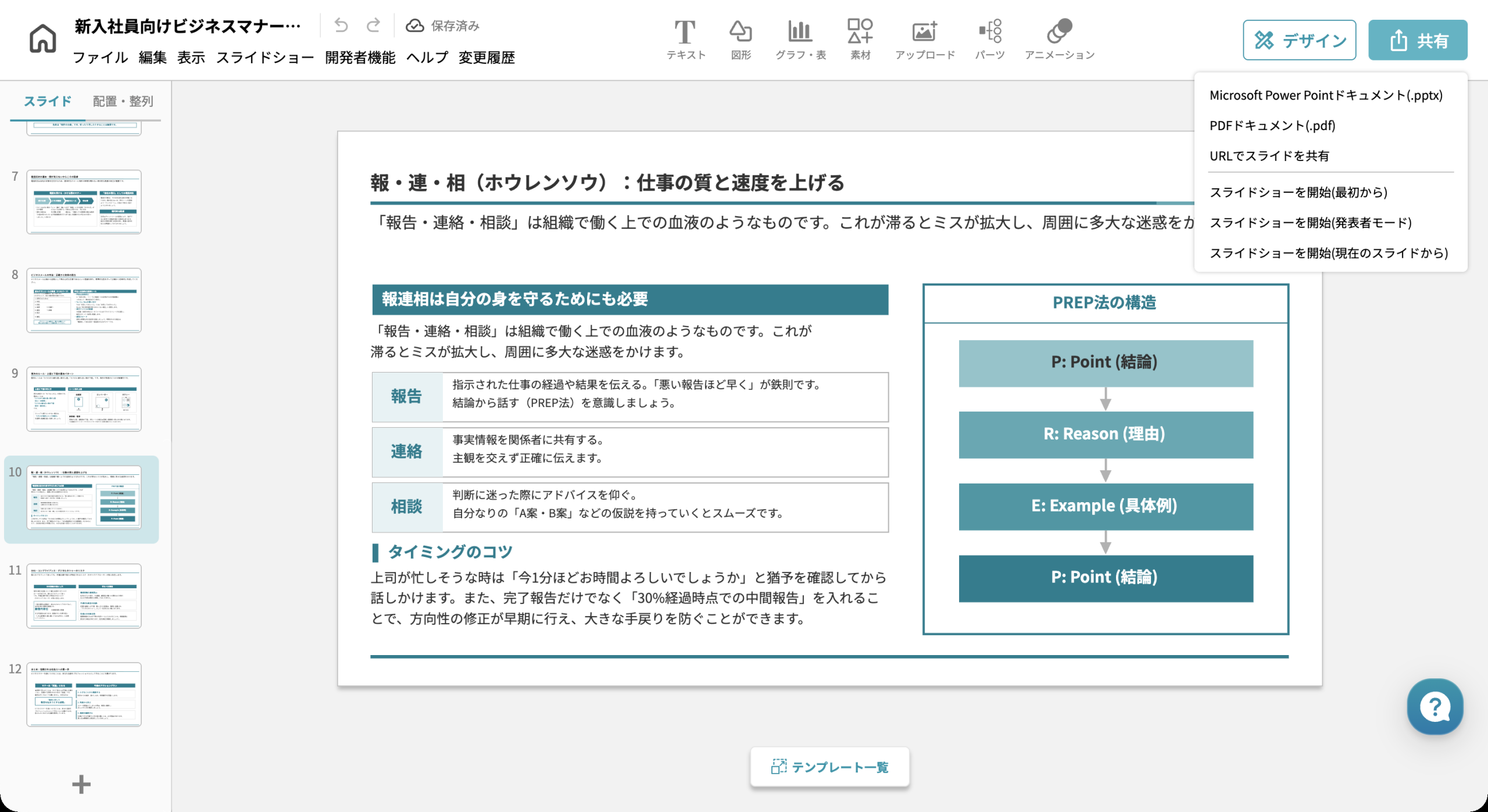
上から3つが、それぞれ次の場面に対応します。
「Microsoft Power Pointドキュメント(.pptx)」 … 文言を1行直してほしい、数値を差し替えてほしいときに選びます。相手のPowerPointで開いて編集してもらう形です
「PDFドキュメント(.pdf)」 … この内容で出してよいか、可否だけ聞きたいときに選びます。相手のPCに同じフォントがなくても見た目が変わらないので、社外へそのまま送る資料にも向いています
「URLでスライドを共有」 … スライドを増やす、順番を大きく変えるといった相談が出そうなときに選びます。共有された相手には閲覧のみの権限が付くので、見て意見をもらったうえで、直しはイルシルの側で入れる形になります
選ばずにPowerPointのファイルで送ってしまうと、可否だけ聞きたかった相手が親切心で本文を書き換え、自分のパソコンにあるファイルと中身が食い違うことがあります。逆に、直してほしかったのにPDFで送ると、相手は指摘を文章で書き起こす手間をかけることになります。
なお、PDFとPPTXの書き出し、URL共有は、いずれもプランによって使えるかどうかが変わります。フリープランではURL共有ができないので、PowerPointでの提出や画面共有が前提の仕事なら、プランを先に確かめておいてください。
ここまではイルシルの画面で説明しましたが、資料の初稿そのものはChatGPTやClaudeのような汎用のAIでも作れます。納品まで考えたときに分かれ目になるのは、社外に出す資料かどうかと、会社が認めたツールしか使えない環境かどうかです。社内で1回話すだけの資料なら手元のAIで足りますし、承認を通して社外へ出す資料なら、渡し方を選べるかどうかまで見ておくとよいでしょう。
次に承認へ回す資料で、直せる範囲を1行添えてみてください
やることは2つです。送る前にクリックで直せる範囲を確かめること。そして、その範囲を1行にして添えること。
1回やっておくと、自分の資料のどこに指摘が集まるかが見えてきます。アイコンへの指摘が多いなら、次からは素材を置く前に色を決めておく、といった手も打てます。
イルシルで作った資料なら、共有メニューを開けば3つの渡し方がそのまま並んでいます。次の1本で、どれを選ぶか決めてから送ってみてください。