
AIでスライド資料を作るとき、会社概要や商品の説明、いつも使うデザイン・レイアウトの指示を、毎回コピーして貼り付けていませんか?
イルシルの「プロンプト登録」を使えば、よく使う文章や指示を保存して、必要なときに呼び出せます。この記事では、具体的な使い方とカスタム指示との違いをご紹介します。
よく使う文章は、登録して繰り返し使えます
商品紹介や会社説明など、複数の資料で同じ会社概要を使うことがあります。プロンプトとして登録しておけば、資料を作るたびに過去のファイルを探す必要はありません。必要なときに一覧から選んで呼び出せます。登録件数に上限はなく、フリープランを含む全プランで使えます。
プロンプトを登録して、生成画面で呼び出してみましょう
ここで例に使うのは、架空の会社「アオバログ株式会社」の会社概要です。
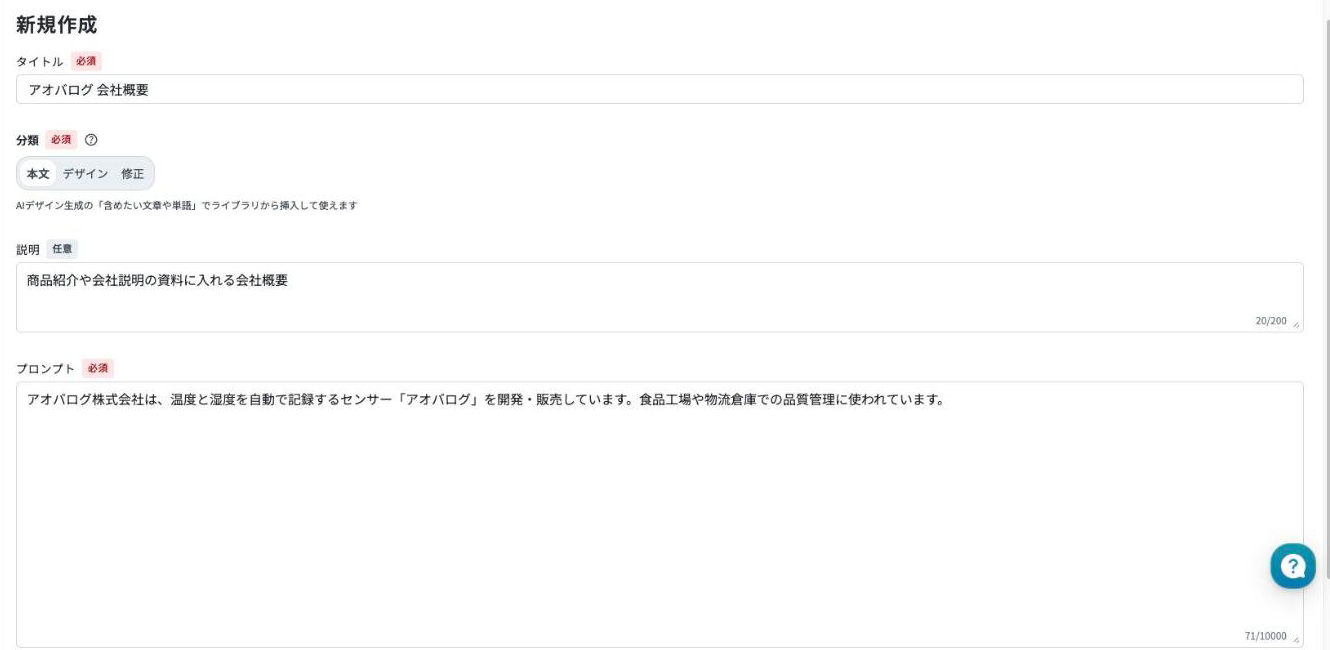
プロンプトは「ワークスペース設定 > ライブラリ > プロンプト」から登録できます。「新規作成」をクリックし、タイトル・分類・本文を入力して保存してください。今回は会社概要を登録するので、分類は「本文」を選びます。
今回登録するプロンプト:
アオバログ株式会社は、温度と湿度を自動で記録するセンサー「アオバログ」を開発・販売しています。食品工場や物流倉庫での品質管理に使われています。
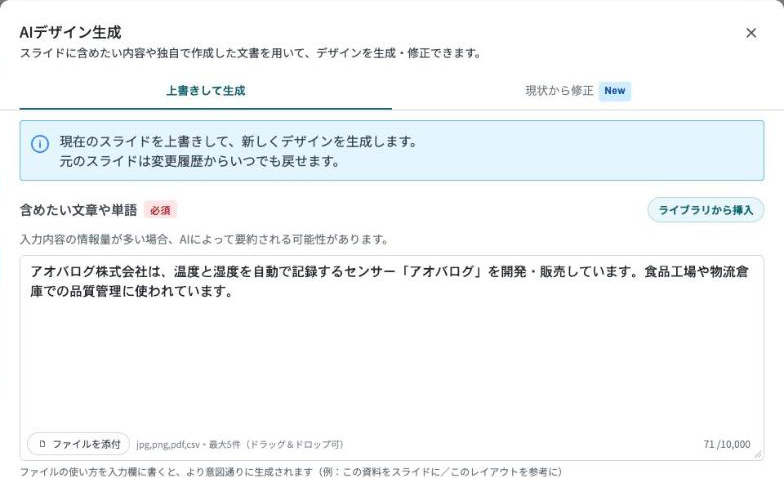
資料を作るときは、スライドの編集画面で「AIデザイン生成」を開き、「上書きして生成」のタブを選びます。内容のあるスライドで生成結果を反映すると、そのスライドは生成した内容に置き換わります。元のスライドは、変更履歴から戻せます。
「含めたい文章や単語」の入力欄にある「ライブラリから挿入」から、登録したプロンプトを選びます。登録した文章が入力欄に挿入されます。作りたいスライドに合わせてほかの内容も入力し、生成してみましょう。
下の画像は、同じ会社概要を挿入して、商品紹介と会社説明の2種類のスライドを作った例です。会社概要は「ライブラリから挿入」で選んだだけで、打ち直していません。そのうえで、商品紹介には商品の特長を、会社説明にはミッションや事業内容を書き足して生成しました。
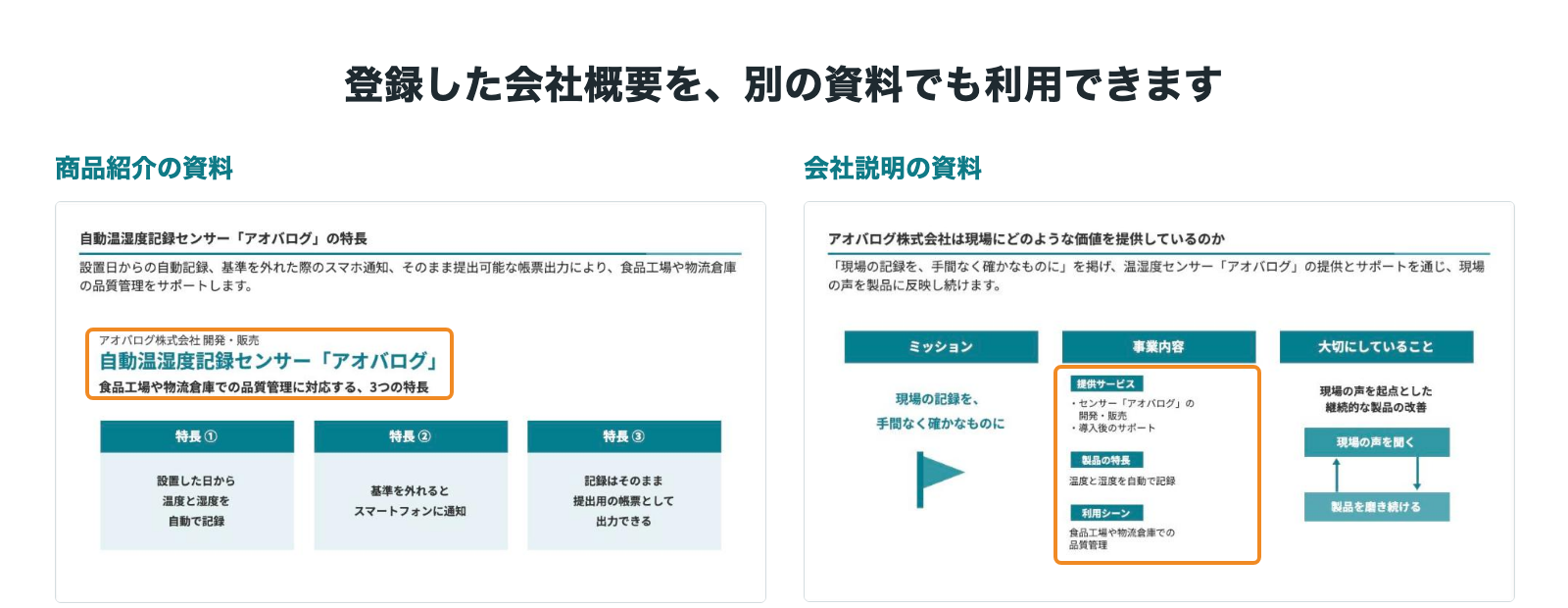
同じ会社概要でも、作るスライドに合わせて、まとめ方や配置が変わります。なお、AIが文章を要約したり、言い回しを変えたりすることがあります。生成したスライドは、内容が正しいか確認してください。
用途に合わせて、3種類から選べます
プロンプトを登録するときは、用途に合わせて「本文」「デザイン」「修正」の3種類から分類を選びます。
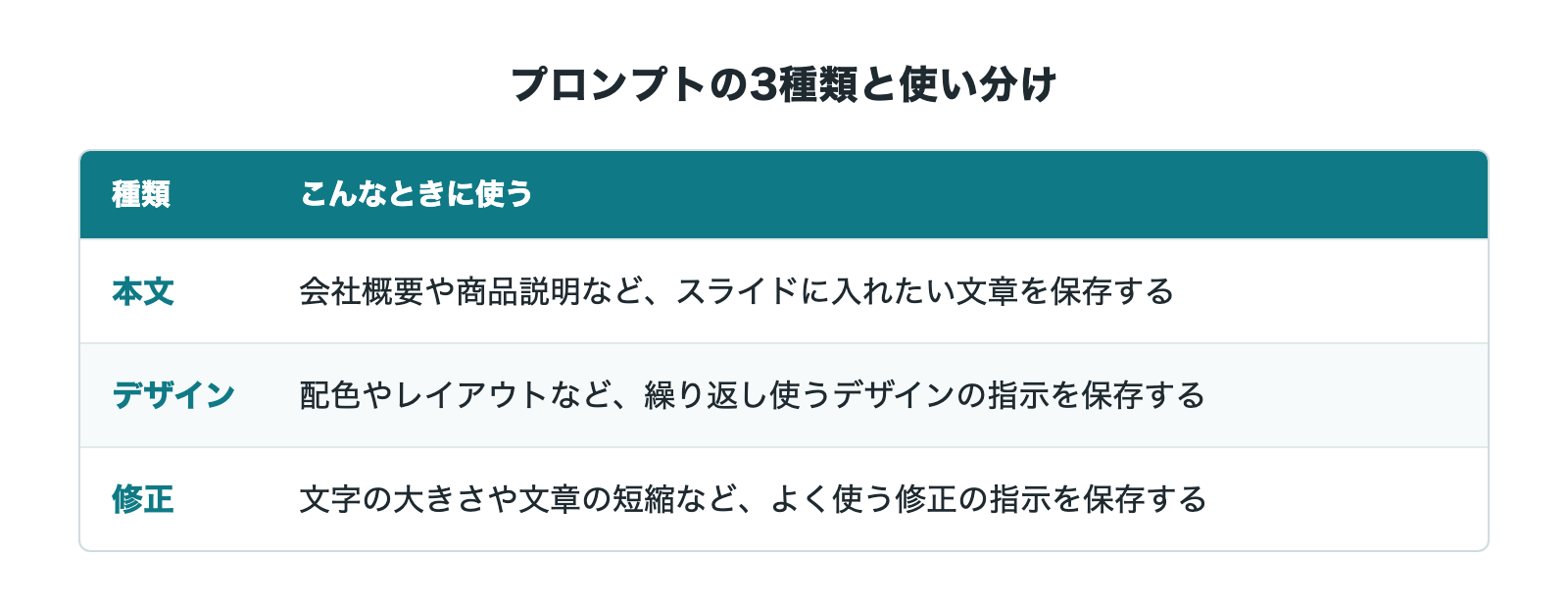
たとえば「写真を右側に大きく、左側に説明文を配置」はデザインの指示、「箇条書きを3つに絞る」は修正の指示です。デザインや修正の指示も登録しておけば、毎回打ち直さずに済みます。
選んだ種類によって、呼び出す場所が変わります。
本文:「上書きして生成」タブの「含めたい文章や単語」
デザイン:「上書きして生成」タブの「生成したいイメージ」
修正:「現状から修正」タブの「修正したい内容」
どの入力欄でも、「ライブラリから挿入」から選びます。
カスタム指示との違いは?
イルシルには、資料を作るときの前提やルールを登録できる「カスタム指示」という機能もあります。
カスタム指示は、資料を作るときの共通の前提やルールとして使います。一方、プロンプト登録は、保存した文章や指示を必要なときに入力欄へ挿入する機能です。
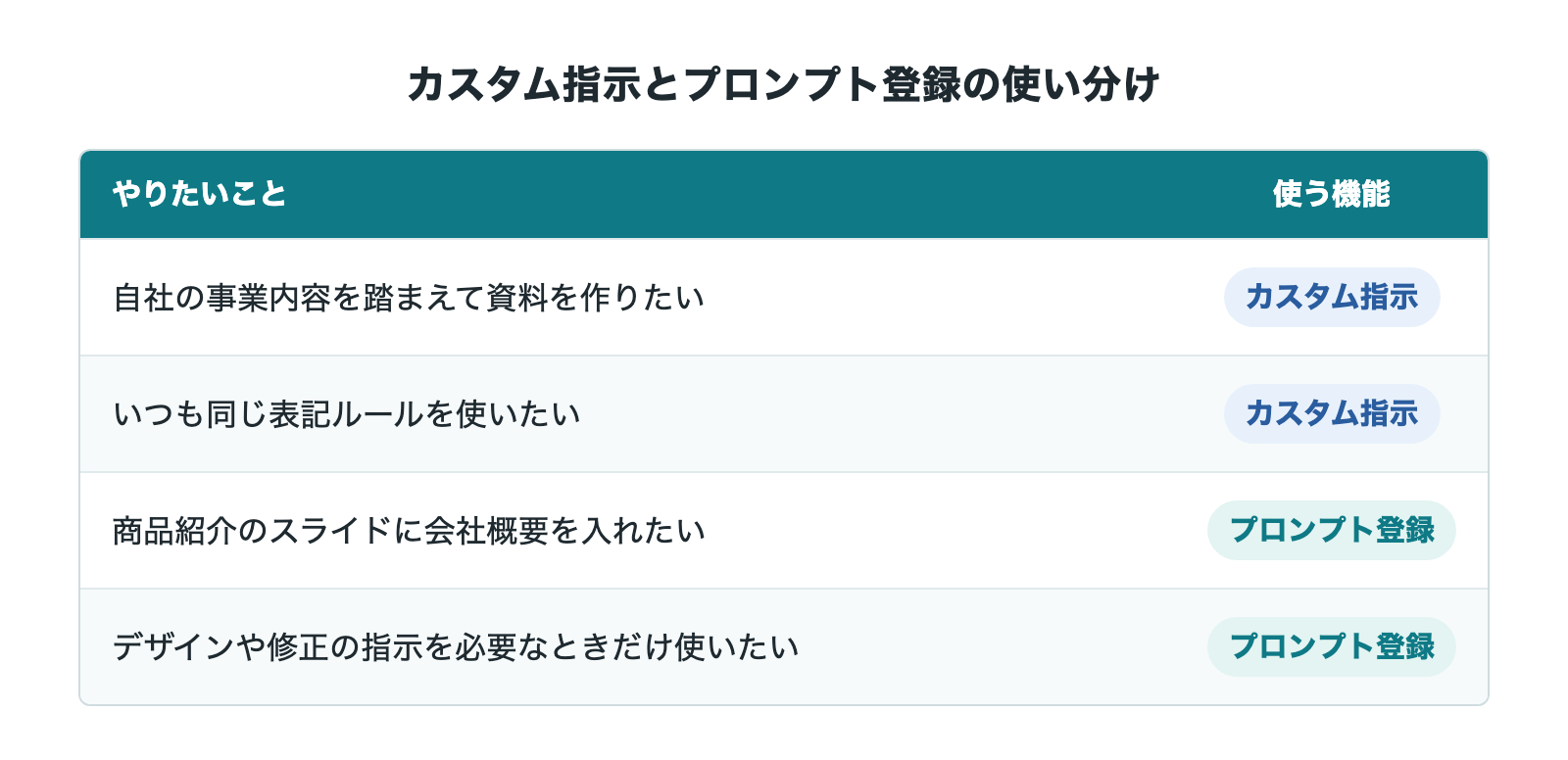
カスタム指示の詳しい使い方は、こちらの記事をご覧ください。
チームでも、同じ文章を使えます
プロンプトには、自分だけが使える「マイライブラリ」のほかに、ワークスペースのメンバー全員で使える「チームライブラリ」があります。
営業担当者がそれぞれ商品説明を書いていると、資料によって内容や表現にばらつきが出ることがあります。チームライブラリに共通の商品説明を登録しておけば、メンバー全員が同じ文章をもとに資料を作れます。
チームライブラリは、パーソナルPlusと法人プランで使えます。登録や編集ができるのは、ワークスペースのオーナーと管理者です。
まずは、いつも使っている文章を1つ登録してみてください。登録方法や文字数の上限などは、ヘルプ記事で詳しく紹介しています。