

AIでスライドを作ったあと、商品写真や会社のロゴを手作業で追加し、位置や大きさを調整していませんか?
過去の資料にある表を入力し直したり、参考にしたいスライドのレイアウトを文章で説明したりするのも、手間がかかる作業です。
イルシルにも、手元の画像を使ってスライドを作りたい、見本のデザインを参考にしたいといったご要望が寄せられていました。
そこで、イルシルの「AIデザイン生成」に、画像やPDF、CSVファイルを添付できる機能を追加しました。
この記事では、実際に作成したスライドを使って、ファイル添付の使い方をご紹介します。
ファイルを添付すると、どんなことができる?
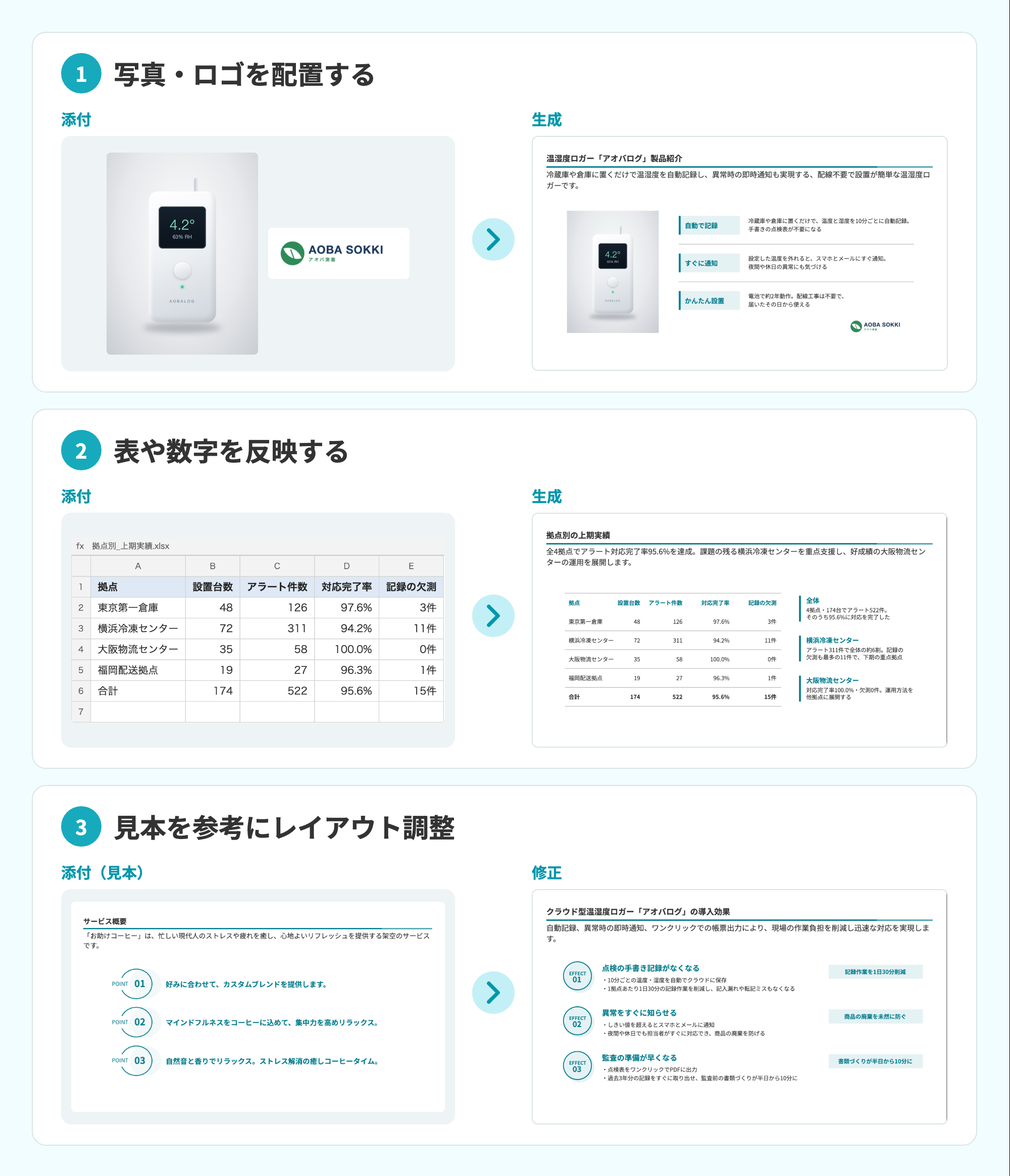
イルシルの「AIデザイン生成」では、写真やロゴを使ったスライドの作成、表や数字の活用、見本を参考にしたレイアウトの調整などができます。
ファイルの添付方法
スライドの編集画面で、右側の「本文入力」から「AIデザイン生成を開始」を選びます。表示された画面の「ファイルを添付」から、使いたいファイルを選択してください。
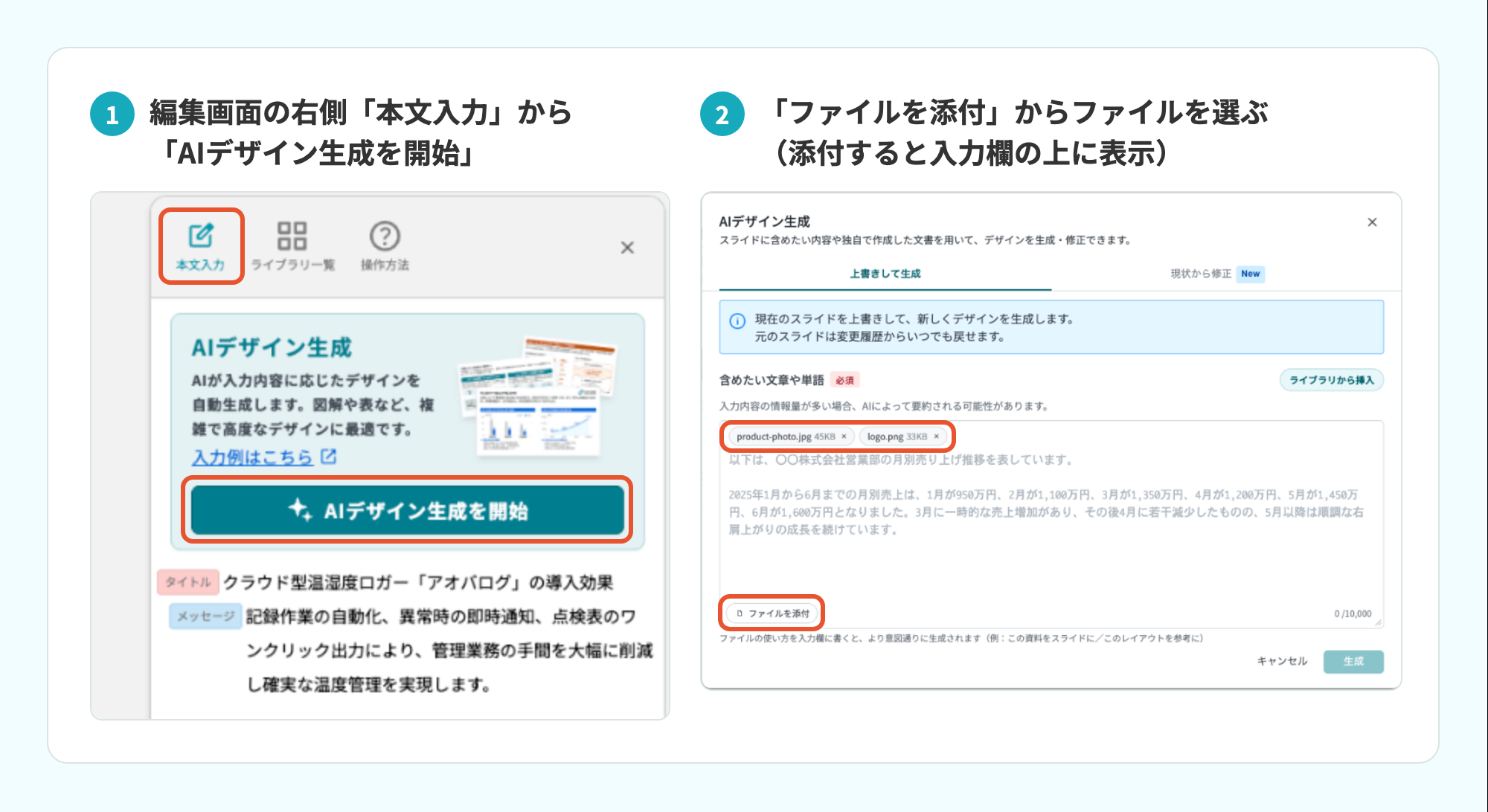
ファイルを添付したら、スライドに入れたい内容や、ファイルをどう使いたいかを入力します。
活用方法①:商品写真やロゴを使った紹介スライドを作る
例えば、新商品を取引先に紹介するため、商品の特徴と写真をまとめたスライドを作りたい場合です。
今回は、温度と湿度を自動で記録する架空の製品「アオバログ」を使いました。商品写真と会社のロゴを添付し、商品の特徴を入力しています。
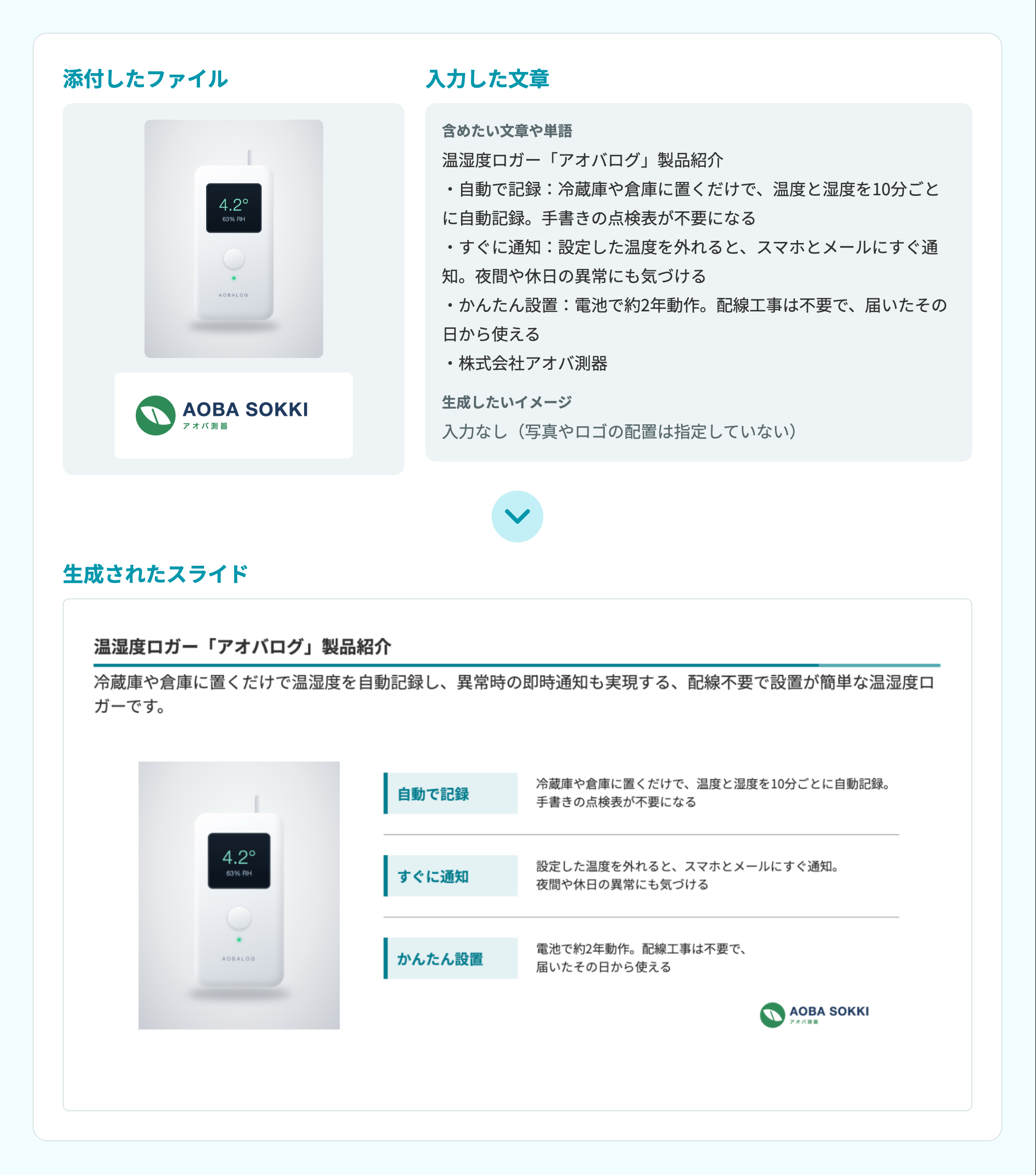
写真やロゴの配置場所を指定しなくても、AIがレイアウトを考えてスライドを作成しました。
配置に希望がある場合は、「写真を右側に大きく」などと指定することもできます。
活用方法②:Excelの表から報告用スライドを作る
例えば、複数の物流拠点のアラート件数や対応状況を、会議で報告する場合です。
今回は、Excelで管理している4拠点の実績表をスクリーンショットして添付しました。会議で伝えたい3つのポイントも、文章で入力しています。
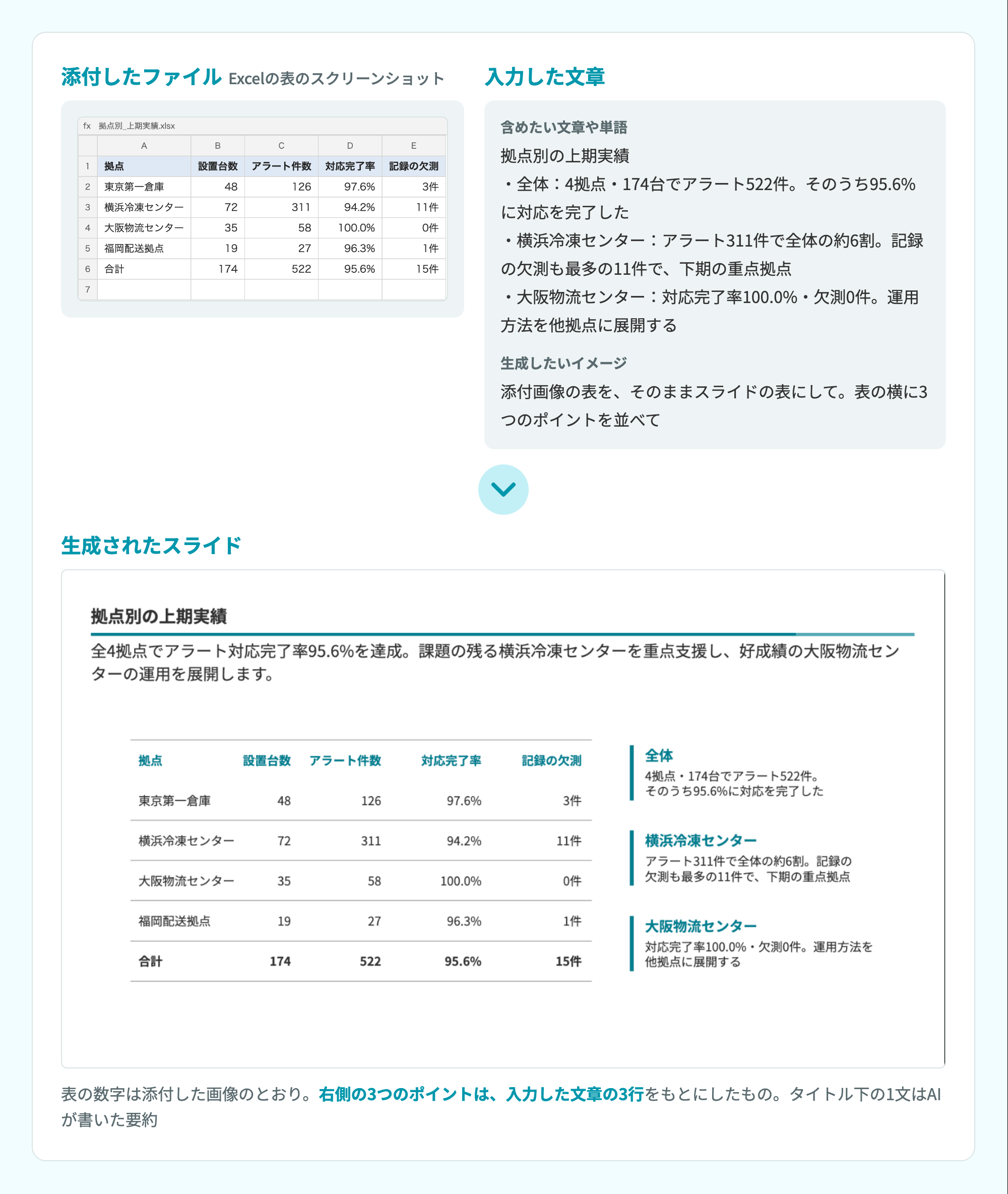
「この表をスライドにして」と伝えるだけでも、表を使ったスライドを作れます。今回のように説明したいポイントを加えれば、表と文章を組み合わせたスライドにもできます。
ほかにも、PDFにある料金表をスライドの表にしたり、CSVファイルからグラフを作ったりすることもできます。
活用方法③:見本を参考にスライドのデザインを調整する
例えば、項目の並べ方や番号のデザインを、手元にあるスライドの見本に近づけたい場合です。
今回は「アオバログ」の導入効果をまとめたスライドに、イルシルのテンプレート画像を添付し、「現状から修正」でデザインを調整しました。
見本の画像そのものが貼り付けられないよう、参考にしたい部分とあわせて次のように指示しました。
入力例
「添付した画像は見本なので、スライドには貼らないで。見本の項目の並べ方と、番号の丸いデザインを参考にして直して」
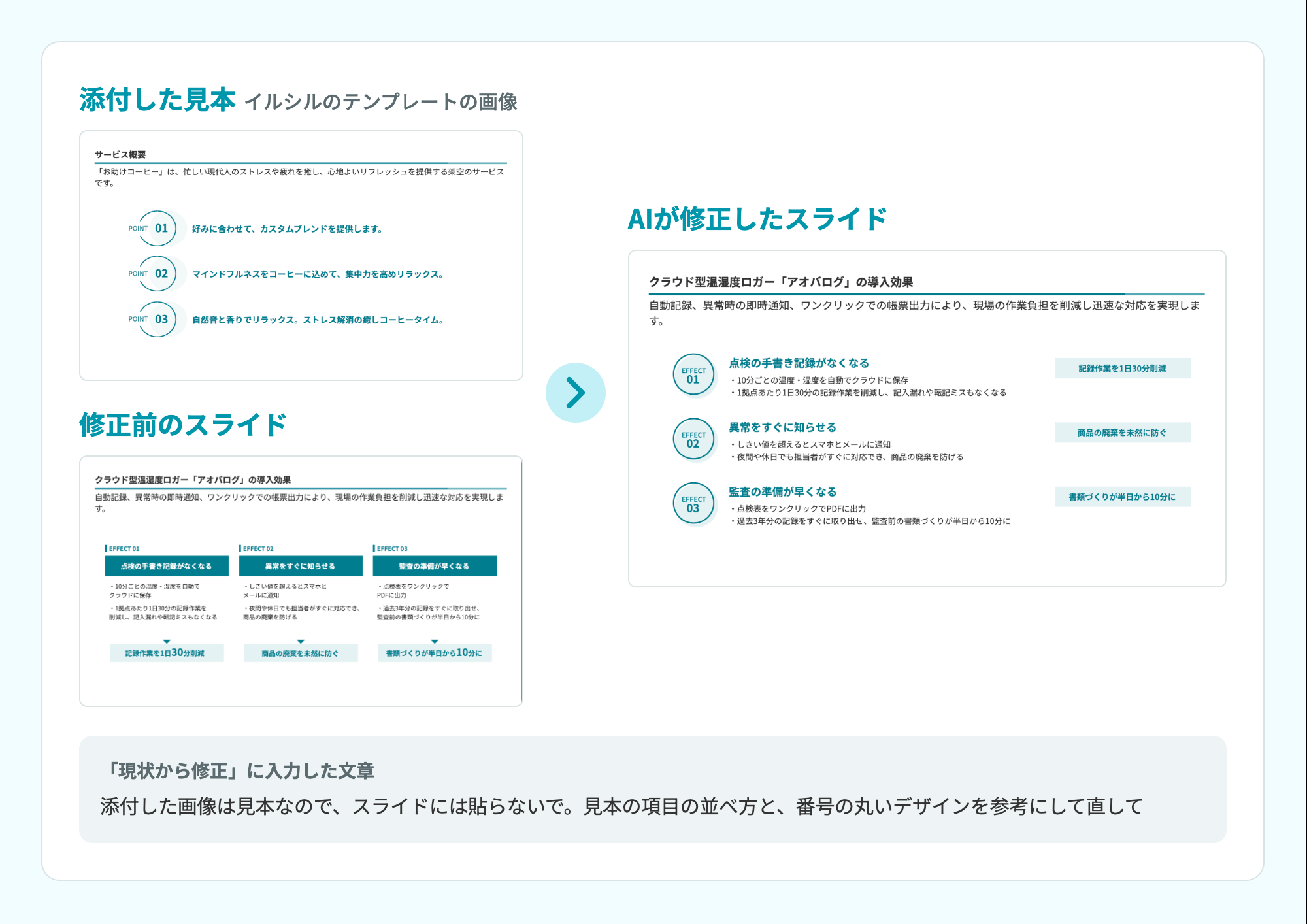
横3列だった項目が縦3段に変わり、見本のような輪の形をした番号が付きました。今回の生成結果では、元の文章も残っています。
見本を添付すると、言葉だけでは説明しにくいレイアウトや部品の形も参考にできます。
ファイル添付をうまく使うためのコツ
ファイルを添付したら、まずは「この写真を使って」「この表をスライドにして」など、簡単な言葉で伝えてみてください。
配置したい場所や、見本のどの部分を参考にしたいかなど、希望がある場合は追加で指定できます。生成されたスライドは元の資料と照らし合わせ、表の数字やAIが追加した説明文などを確認しましょう。
まずは、商品写真や過去の資料など、手元にあるファイルから試してみてください。
詳しい操作方法や対応形式は、こちらのヘルプ記事をご覧ください。