AIで資料を作るたびに、会社や製品の情報を入力したり、表記や言い回しを直したりしていませんか?
イルシルでも、お客さまから「毎回同じ情報を入力するのが大変」「会社や商品の情報、表記ルールをあらかじめ設定しておきたい」といった声をいただいていました。
こうした声をもとにリリースしたのが、「カスタム指示」です。カスタム指示では、会社・製品の情報や、資料を作るときの表記・ルールなどをあらかじめ登録できます。
この記事では、カスタム指示に何を書けばいいのかから、カスタム指示の作り方、イルシルへの登録方法まで紹介します。
カスタム指示には何を書けばいい?
カスタム指示には、AIにあらかじめ知っておいてほしい情報や、資料を作るときに守ってほしいルールを登録できます。何から書けばいいか迷ったときは、以下の4つの観点を参考にしてみてください。
誰に向けた資料か
資料を読む相手や、その人にどんなことを伝えたいか自社・サービスについて
会社やサービスの概要、特徴、製品のスペックなど守ってほしい書き方
普段使っている表記や専門用語、文章のトーンなど使ってほしくない表現
避けたい言葉や、自社・業界では使わない表現など
とはいえ、手元の会社紹介やサービス資料から、カスタム指示に必要な情報を一つずつ整理するのは大変です。そこで、手元の資料からカスタム指示の下書きを作れるプロンプトを用意しました。
手元の資料からカスタム指示を作る
使い方は2ステップです。
① 以下のプロンプトをコピーする
② ChatGPTまたはClaudeに貼り付け、会社紹介やサービス資料を添付する
▼ プロンプトの内容をすべて読む必要はありません。そのままコピーしてください。
あなたは、スライド生成AI「イルシル」の「カスタム指示」を作る専門家です。

■ カスタム指示とは
イルシルで資料を生成するときに、AIが前提として参照する「会社・商品の情報」と「守ってほしいルール」を、あらかじめ登録しておく機能です。登録した文章がそのままスライドに載るわけではなく、AIが資料を作るときの前提・ルールとして使われます。一度登録すれば、毎回同じことを入力しなくてよくなります。

■ あなたの仕事
下の「資料」(または添付ファイル)を読み、今後の資料づくりで繰り返し使える前提とルールだけを抜き出して、イルシルにそのまま貼り付けられるカスタム指示を作ってください。

■ 資料がほとんど無い場合
会社名と業種くらいしか分からないときは、カスタム指示を作る前に、次の5つを質問してください。回答をもらってから作ります。
1. 誰に向けた資料が多いか(業種・役職)
2. 会社や商品・サービスの説明を2〜3行で
3. 資料を作るとき、いつも直している言い回しや表記はあるか
4. 使いたくない言葉・表現はあるか
5. 1スライドの文章量や箇条書きの数に好みはあるか

■ 守ること
1. 資料に書いてあることだけを使う。書かれていない会社情報・数字・実績・読み手を、1つも足さない
2. 「今後も毎回使うもの」だけを入れる。特定の案件・キャンペーン・期間限定の情報(日付、案件名、個別の顧客名、季節、その資料だけの数字や配色)は入れない。ルールの例を書くときも、これらを使わない
3. 資料に「必ず」「NG」「統一」「〜してほしいと言われた」などと明示されているルールは、そのまま採用する。弱めたり、確認に回したりしない
4. 過去の資料の書き方(言葉づかい・文体・構成・締め方など)は、資料どうしを比べて扱いを決める
   ・2件以上の資料で同じで、食い違う資料が無いもの → 毎回の書き方としてルールに入れる
   ・1件の資料にしか無いもの、資料によって違うもの → ルールにしない。「迷ったもの」に出す
   ・複数の資料に出てくる顧客名・案件名・その時だけの数字、配色やレイアウトなど見た目のことは、共通していても入れない
5. ルールはAIが実行できる具体的な形で書く。「わかりやすく」「プロフェッショナルに」のような曖昧な言葉だけで終わらせない。分量に関するルールは数字で書く(例:1スライド150文字以内)。資料に分量のルールが無ければ作らない
6. 商品・サービスの情報は、名前だけでなく、資料にある特徴や数字も入れる。数字には資料にある条件・出典(試験条件、測定条件、時点など)も一緒に書く
7. 見出しごとに役割を分け、同じ内容を2か所に書かない
   ・「誰に向けた資料か」は、資料を読む人(業種・部署・役職・決裁者)。商品の購買層はここではなく「前提となる会社・商品の情報」に書く
   ・「用語・表記のルール」は、言葉の置き換えと表記の統一だけ
   ・「守ってほしい書き方」は、構成・分量・締め方・トーン
   ・「使ってほしくない表現」は、禁止する言葉・表現。用語・表記に書いたものは、ここに繰り返さない
8. 代理店・受託など、他社のために資料を作る場合は、「前提となる会社・商品の情報」にはそのクライアントの情報を書き、自社は1行だけにする
9. 1文に情報を詰め込まず、箇条書きで端的に書く
10. 絵文字・特殊記号を使わない。コードブロックの中に「(要確認)」などの注記を入れない
11. 全体で1,500文字以内を目安にする

■ 出力の形
次の順で出してください。

1. ルールの仕分け(短く。カスタム指示に入れる前の下ごしらえ)
   ・明示されているルール:資料に「必ず」「NG」「統一」「言われた」などと書かれているもの → カスタム指示に入れる
   ・複数の資料で共通している書き方:何件の資料で同じだったかを添える → カスタム指示に入れる
   ・1件の資料にしか無い書き方、資料によって違う書き方 → 「迷ったもの」へ

2. 名前(50文字以内。一覧で見分けるためのもの。クライアント向けなら社名を入れる)

3. カスタム指示(コピーしてそのまま貼れるように、コードブロックで囲む。注記や空欄を入れない)
```
【誰に向けた資料か】
・
【前提となる会社・商品の情報】
・
【用語・表記のルール】
・
【守ってほしい書き方】
・
【使ってほしくない表現】
・
```
4. 入れるか迷ったもの(1で「迷ったもの」へ仕分けたもの。箇条書きで。入れる場合は上のブロックに1行追加してもらう。無ければ「なし」)

5. 足りない情報(資料に無くて、あるとカスタム指示が良くなる情報。最大3つ。資料に書いてあることの再確認はしない。無ければ「なし」)

6. 最後に1行:「イルシルの ワークスペース設定 > カスタム指示 > 新規作成 に、名前と上のブロックを貼り付けて保存してください」

■ 資料
(ここから下に、会社概要・商品やサービスの説明・過去の資料の文章・営業メモなど、手元にあるものを貼るか、ファイルで添付してください。過去の資料は複数あると、共通する書き方をルールにできます。きれいに整える必要はありません。何も無い場合は「資料なし」と書いてください)プロンプトを送ると、資料の内容を整理した結果と、イルシルに登録する「名前」「カスタム指示」が作成されます。イルシルに登録するのは、出力された「2. 名前」と「3. カスタム指示」です。
特に確認しておきたいのは、次の3点です。
資料にない情報が追加されていないか
数字や実績、製品の機能など、もとの資料にない情報が含まれていないか確認します。一度だけ使った表現が、毎回のルールになっていないか
過去の資料でたまたま使った言い回しや構成が、今後も使うルールとして扱われていないか確認します。特定の資料だけで使う情報が残っていないか
案件名や日付、個別の顧客名など、ほかの資料では使わない情報が含まれていないか確認します。
作ったカスタム指示をイルシルに登録する
確認が完了したら、作成したカスタム指示を早速イルシルに登録してみましょう。
「ワークスペース設定」から「カスタム指示」を開き、「新規作成」を選びます。
ここに名前(①)と、先ほど作成したカスタム指示の内容(②)を入力して保存します。
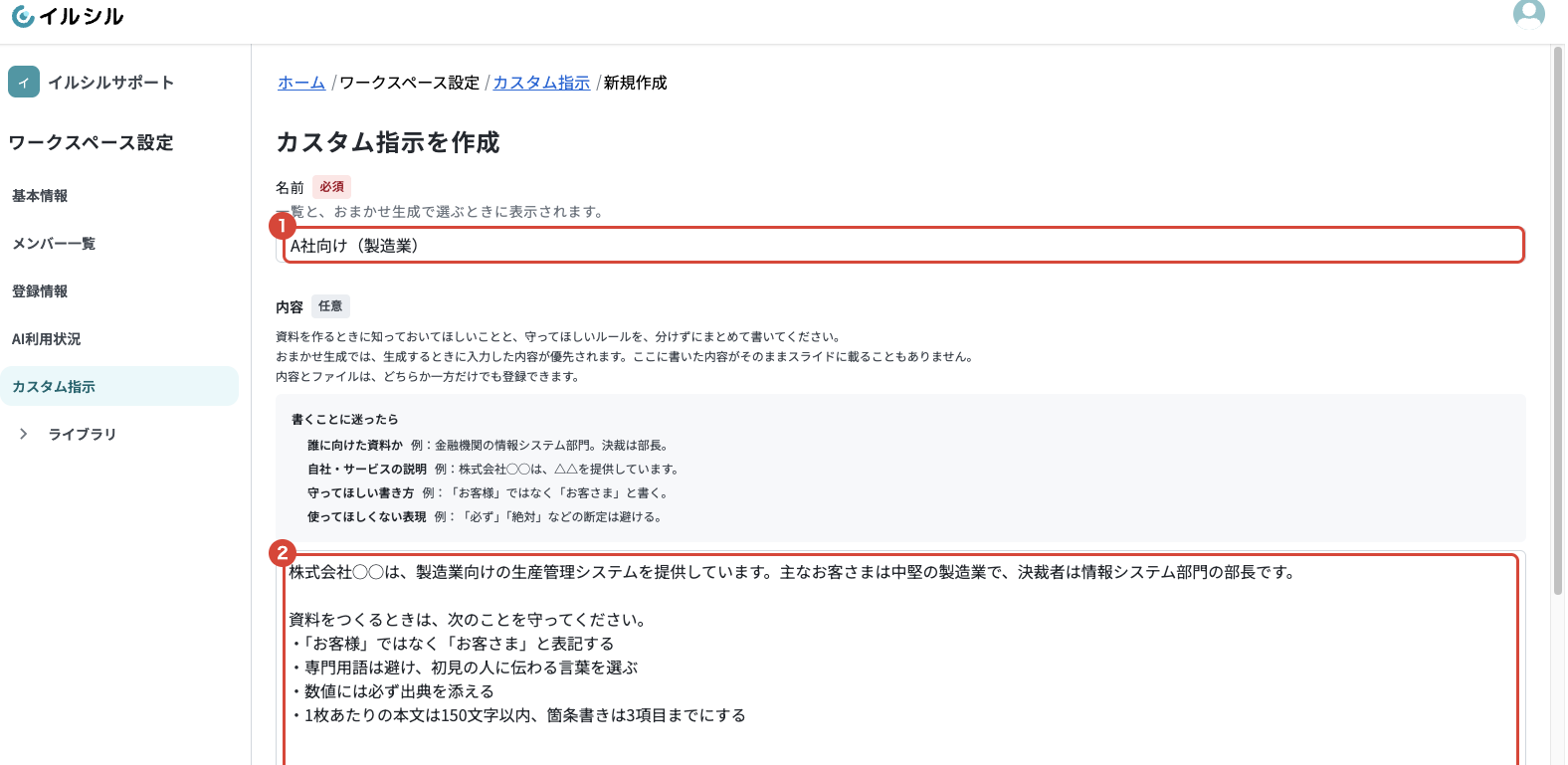
カスタム指示の詳しい設定方法や使い方は、ヘルプサイトでご紹介しています。
登録したカスタム指示を使って資料を作る
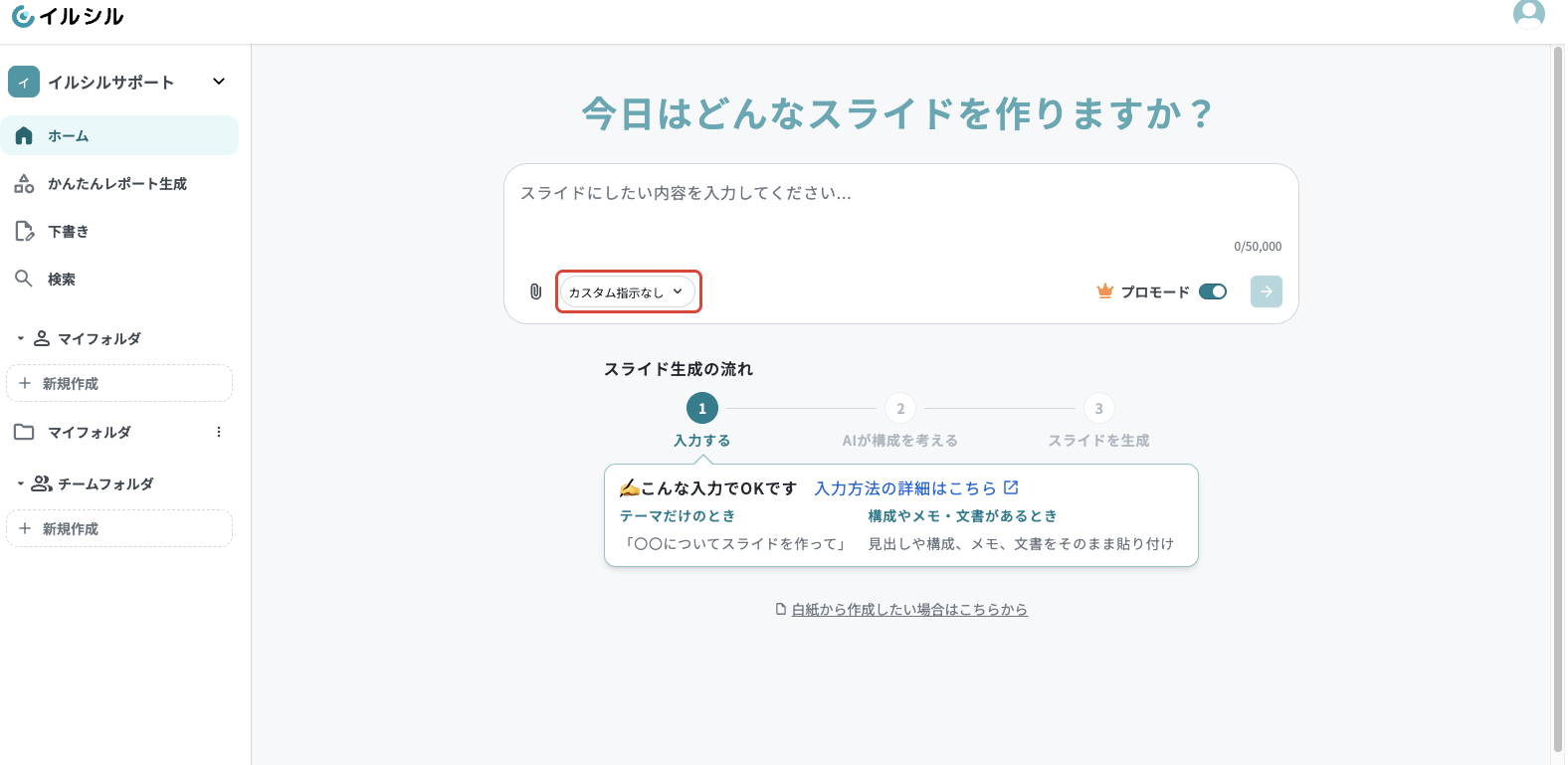
カスタム指示を登録したら、資料を作るときに使用するカスタム指示を選びます。
あとは、作りたい資料についていつも通り入力します。
カスタム指示を使うと、どのくらい変わる?
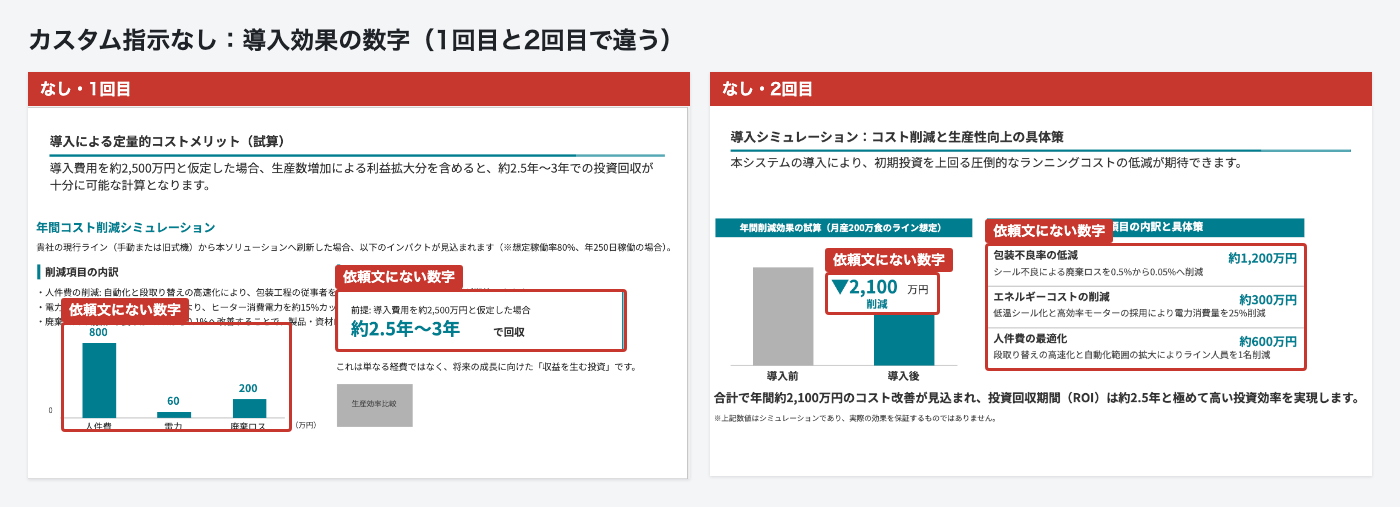
実際に、同じ依頼文でカスタム指示を使わない場合と使った場合を比べてみました。
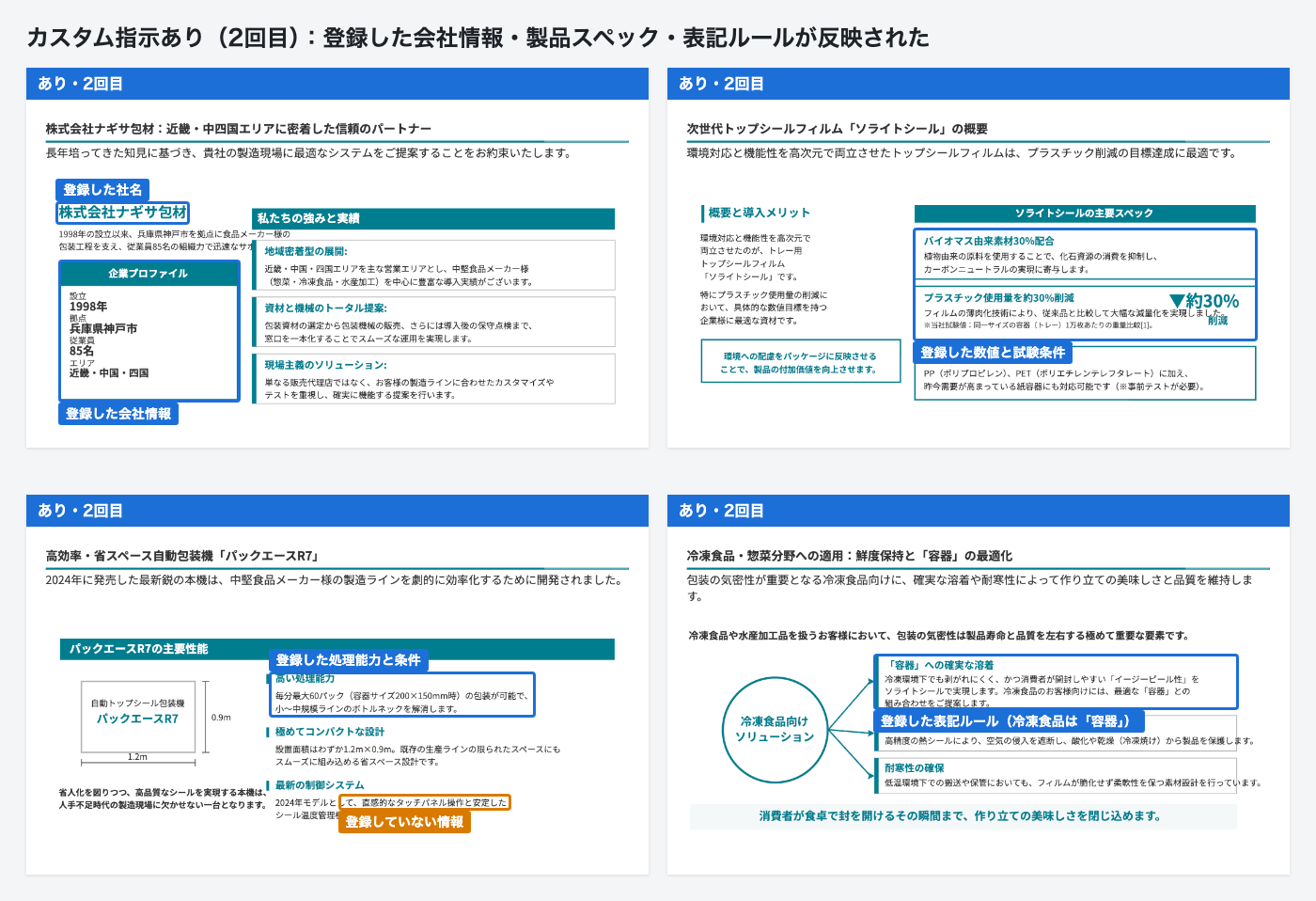
今回は、架空の包装資材メーカーの資料から、この記事で紹介したプロンプトを使ってカスタム指示を作成しています。
食品メーカー向けに、包装フィルム「ソライトシール」と自動包装機「パックエースR7」の提案資料を作ってください
カスタム指示を使わなかった場合は、依頼文にはない会社名や製品のスペック、導入効果、サポート体制などが補われました。2回作成してみると、使われる数値にも違いがありました。
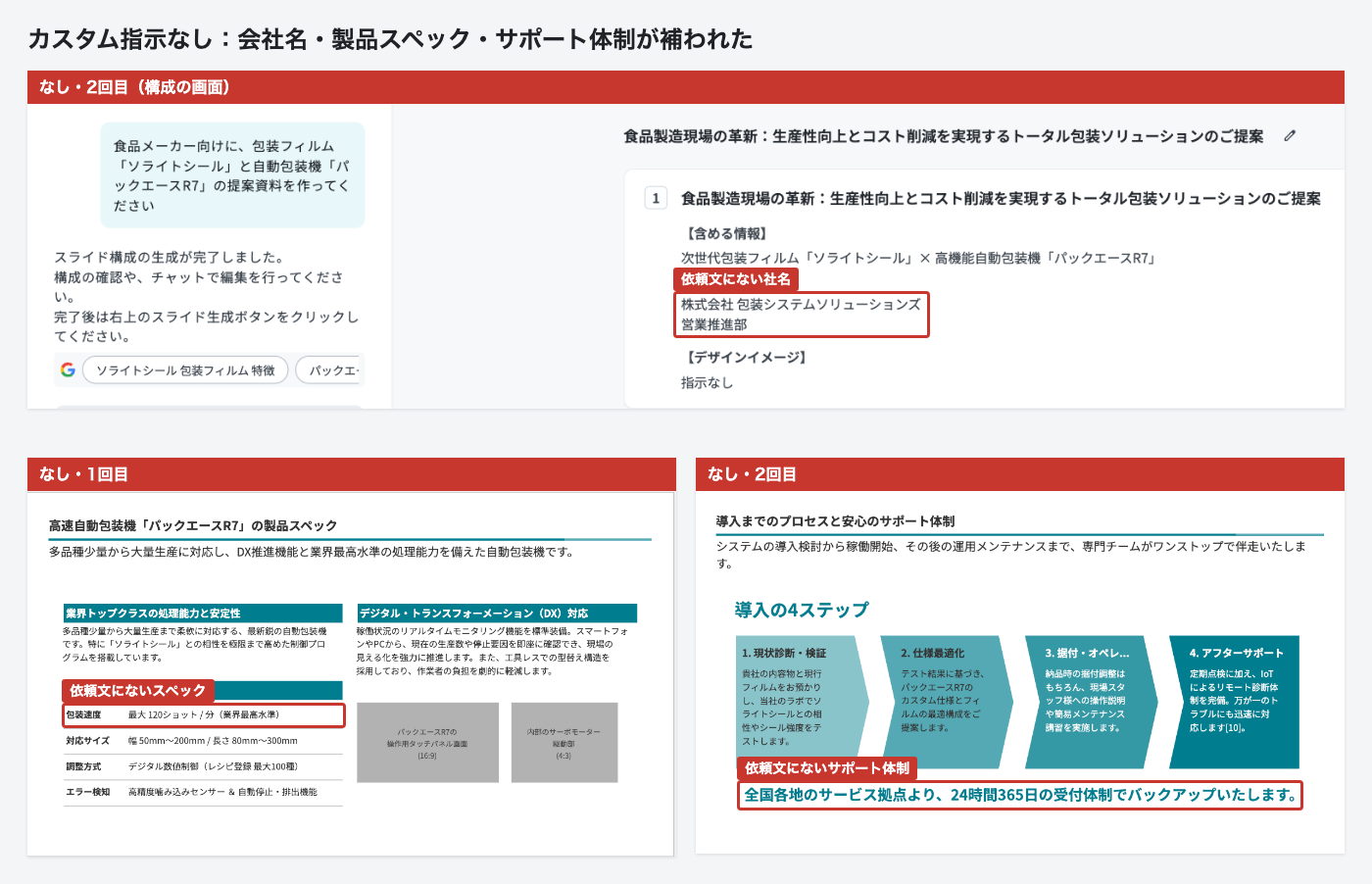
一方、カスタム指示を使った場合は、あらかじめ登録していた会社情報や製品のスペック、その数値の条件、保守内容などが資料に反映されました。
また、「最後のスライドを無料デモの案内にする」と登録しておくと、2回とも最後のスライドに無料デモの案内が作成されました。
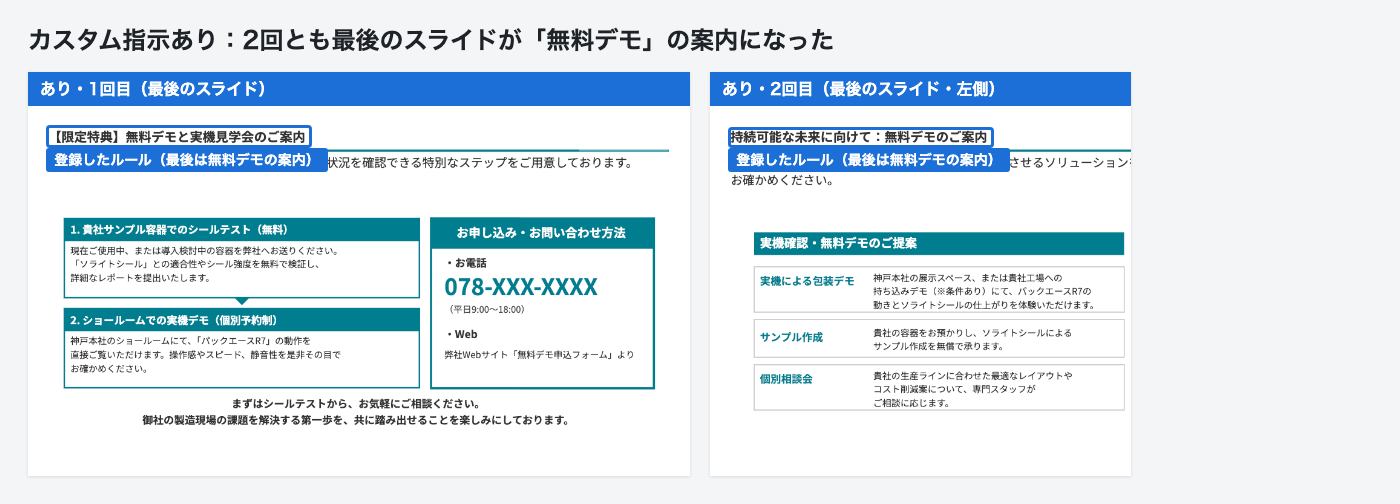
このように、会社や製品の情報だけでなく、資料を作るときに繰り返し使うルールもカスタム指示に登録しておくことができます。
カスタム指示に登録した内容が、すべてそのまま反映されるとは限りません。今回も、登録していない情報が補われたり、一部のルールが反映されなかったりすることがありました。生成された資料は、内容を確認してから使用してください。
それでも、会社や製品の情報、いつも使う表記やルールを、資料を作るたびに一から伝える手間を減らせます。
まずは、普段の資料作成で何度も入力している情報や、毎回直している表現から登録してみてください。
執筆:イルシル開発部